
「BingX(ビンX)を使ってみたいけれど、海外の取引所だから登録が難しそう…」と不安に思っていませんか?
実は、BingXの口座開設は非常にシンプルです。国内取引所のような面倒な郵送物の受け取りなどは一切なく、メールアドレス(または電話番号)さえあれば、最短1分で無料登録が完了します。
この記事では、初めての方でも絶対に迷わないように、BingXの口座開設手順から、安全に使うための初期設定(二段階認証・本人確認)までを分かりやすく解説します。
BingXの口座開設前に準備するもの
登録をスムーズに進めるために、以下のいずれか1つを手元に準備しておきましょう。
- メールアドレス(GmailやYahoo!メールなどのフリーメールでOK)
- スマートフォン(電話番号)
※口座開設自体はこれだけで完了しますが、後ほど出金制限の解除などのために「本人確認書類(運転免許証やマイナンバーカードなど)」も必要になります。
BingX(ビンX)の口座開設・登録手順
それでは、実際の登録手順をステップごとに解説します。スマホ・PCどちらからでも基本的な流れは同じです。
ステップ1:BingXの公式サイトにアクセスする
まずは、以下のリンクからBingXの公式サイト(登録ページ)にアクセスします。
ステップ2:メールアドレスとパスワードを入力する
登録画面が開いたら、必要な情報を入力していきます。
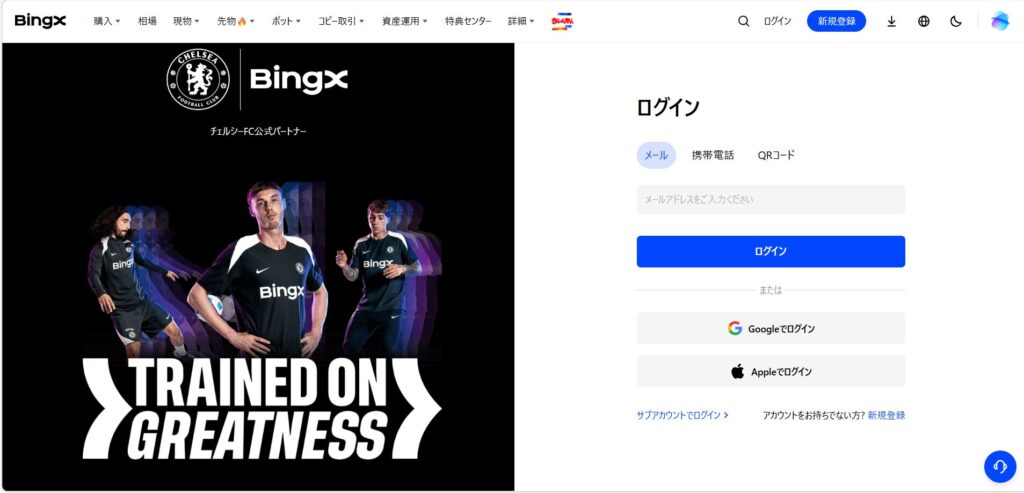
- 「メールアドレス」または「電話番号」の好きな方を選択して入力します。(※メールアドレスでの登録がおすすめです)
- 「パスワード」を自分で決めて入力します。(※セキュリティのため、英大文字・小文字・数字を組み合わせた推測されにくいものにしましょう)
- 利用規約の同意にチェックを入れ、「登録(または次へ)」ボタンを押します。
ステップ3:認証コードを入力する
登録したメールアドレス(または電話番号のSMS)宛に、BingXから6桁の認証コードが届きます。送られてきた数字を画面に入力すれば、口座開設(アカウント作成)は完了です!とても簡単ですよね。
口座開設後に必ずやるべき2つの初期設定
アカウントは作成できましたが、安全に取引を行い、すべての機能を使うために、必ず最初に以下の2つの設定を済ませておきましょう。
1. セキュリティ強化:二段階認証(Google Authenticator)の設定
大切な資産をハッキングから守るための必須設定です。これを設定しないと出金ができない場合があります。
- BingXのアプリ(またはPC画面)の「アカウント(人型マーク)」から「セキュリティ」を開きます。
- 「Google Authenticator(Google認証)」を選択します。
- スマホの認証アプリ(Google Authenticator等)を使い、画面の指示に従って連携を完了させます。
2. 機能制限の解除:本人確認(KYC)の完了
BingXをはじめ、現在の海外仮想通貨取引所ではマネーロンダリング防止のために本人確認(KYC)が事実上必須となっています。 本人確認を完了させることで、1日の出金限度額が大幅に引き上げられ、コピートレードなどのフル機能が利用できるようになります。
- アカウントメニューの「本人確認(KYC)」をタップします。
- 国籍(日本)を選択し、画面の指示に従って「身分証明書(運転免許証やパスポート等)」の写真を撮影・アップロードします。
- ご自身の顔写真を撮影(セルフィー)して送信します。
通常、数分〜数時間程度で審査が完了し、お知らせが届きます。
BingXの口座開設に関するよくある質問(FAQ)
Q. 口座開設や維持に手数料はかかりますか? A. いいえ、完全無料です。口座を作ったり、維持したりするだけで費用が発生することはありません。
Q. 日本語に対応していますか? A. はい、Webサイトもスマホアプリも完全な日本語に対応しています。サポートへの問い合わせも日本語で可能です。
Q. スマホアプリはありますか? A. はい、iOS(iPhone)とAndroidの両方で使いやすい公式アプリが提供されています。ブラウザで登録を済ませた後、アプリをダウンロードしてログインするのがおすすめです。
まとめ:登録が完了したら、VST(デモ資金)で遊んでみよう!
お疲れ様でした!以上でBingXの口座開設と初期設定は完璧です。
入金してすぐに本番のトレードを始めることもできますが、まずはBingXならではの機能である**「VST(デモ資金)」**を使って、ノーリスクでアプリの操作感やコピートレードを体験してみるのがおすすめです。
まだ登録が済んでいない方は、以下のボタンからサクッと1分で終わらせてしまいましょう!
コメント